Produit
Passez de Mailchimp à Sinch Mailjet : notre guide étape par étape

Choisir une plateforme emailing ne se résume pas à comparer des fonctionnalités. À mesure que votre entreprise grandit, vous avez besoin d’une solution capable d’accompagner vos équipes, vos volumes d’envoi et vos exigences en matière de performance, de collaboration et de conformité.
Dans ce guide, découvrez pourquoi les entreprises passent de Mailchimp à Sinch Mailjet, et comment migrer vos contacts, vos modèles d’emails et vos données essentielles en quelques étapes simples.
- De votre compte Mailchimp.
- D’un nouveau compte Sinch Mailjet. Vous pouvez en créer un gratuitement et facilement.
Pourquoi les entreprises passent de Mailchimp à Sinch Mailjet
- Contacts illimités pour accompagner votre croissance
- Tarification prévisible basée sur le volume d’envoi, et non sur la taille de votre base de contacts
- Fonctionnalités collaboratives conçues pour les équipes marketing et les organisations distribuées
- Automatisations avancées et segmentation intelligente pour créer des parcours clients plus pertinents
- Fonctionnalités assistées par l’IA pour gagner du temps et optimiser vos campagnes
- Expertise reconnue en délivrabilité et infrastructure fiable pour envoyer vos emails en toute confiance
- Une plateforme de confiance, conçue pour répondre aux exigences de sécurité, de confidentialité et de conformité RGPD
Étape 1 : migrez vos contacts de Mailchimp à Sinch Mailjet
1 . Connectez-vous à votre compte Mailchimp.
2 . Dans le menu, cliquez sur « Audience » puis sur « View Contacts ».

3 . Cliquez sur « Export Audience ». Vous devrez répéter cette action pour toutes les audiences que vous avez besoin d’exporter.

4 . Téléchargez le CSV et décompressez le fichier.

5 . Il est maintenant temps d’importer ces contacts dans Mailjet. Pour cela, connectez-vous à votre compte Mailjet. Important : Si vous avez plusieurs audiences dans Mailchimp (listes de contacts), vous devez télécharger chaque audience dans une liste Mailjet séparée.
6 . Dans le menu, cliquez sur « Contacts » et « Listes de contacts » puis sélectionnez « Créer une nouvelle liste ». Sélectionnez l’option « Copier-coller manuellement les contacts ou charger un fichier » et copiez-collez le fichier CSV contenant le détail de vos abonnés.

7 . Si besoin, faites correspondre les champs. Toutes les propriétés de vos contacts (nom, entreprise, date d’anniversaire…) ont été importées. Notez que vous pouvez utiliser ces priopriétés pour segmenter votre liste ou personnaliser vos emails. Cliquez sur « Enregistrer et continuer ».
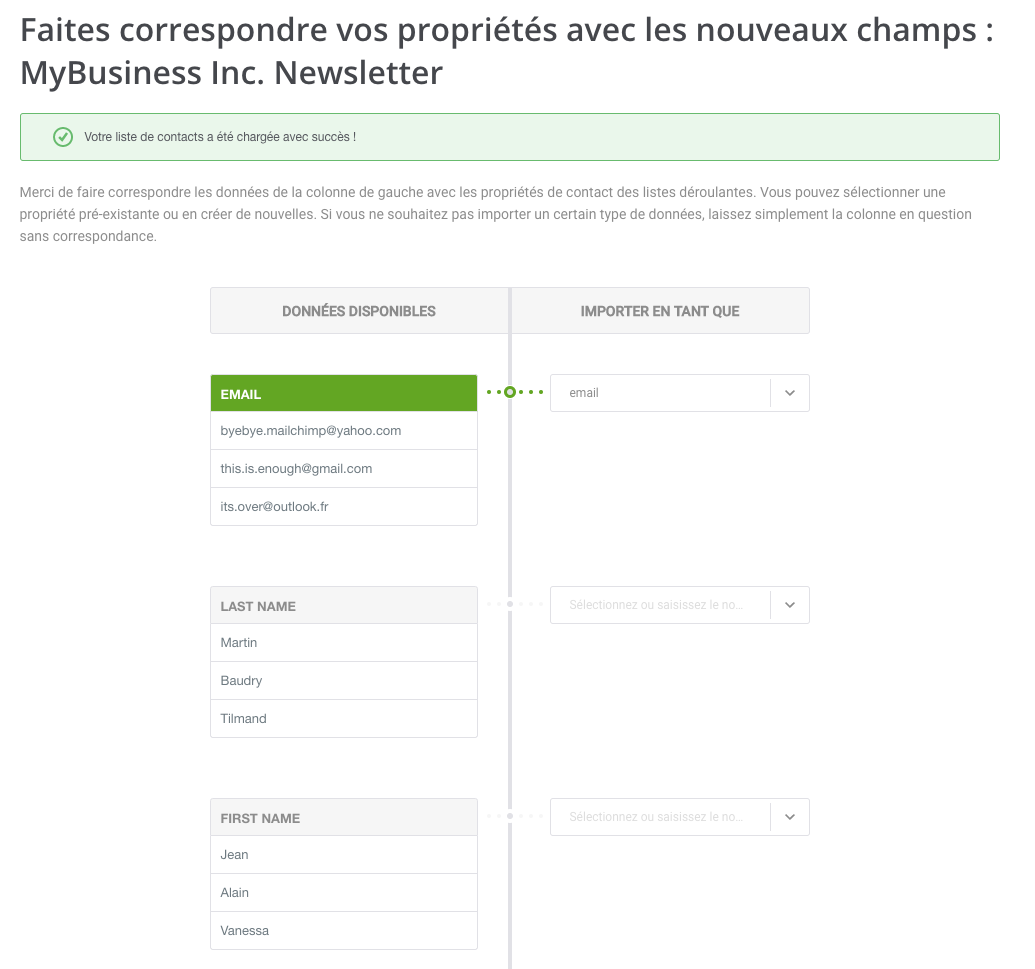
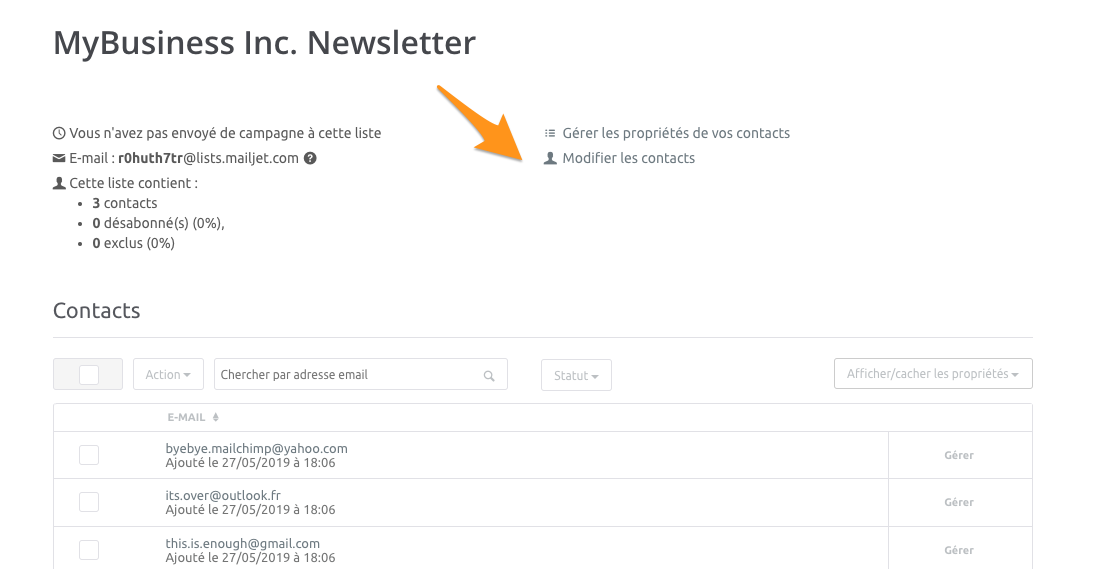
8 . Maintenant, importez vos contacts désabonnés. Cette étape est importante pour vous assurer de ne pas envoyer d’emails à vos contacts s’étant précédemment désabonnés. Cliquez sur « Modifier les contacts ».
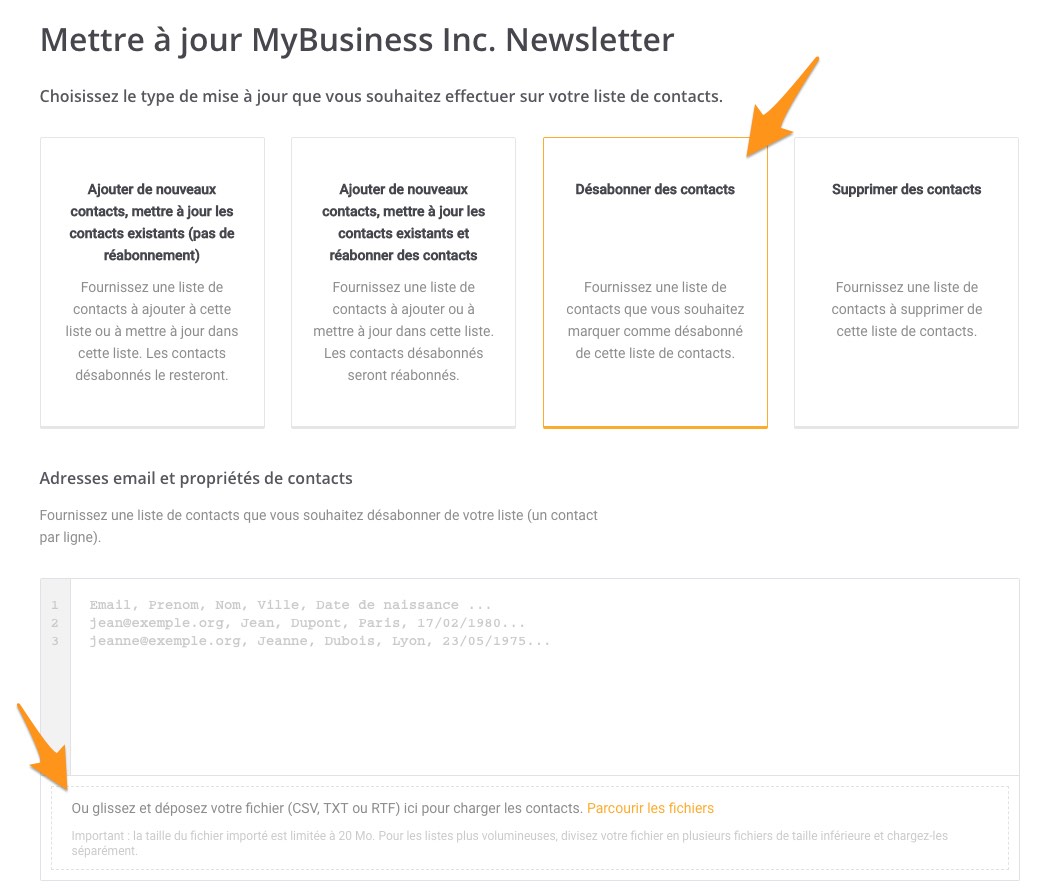
9 . Sélectionner « Désabonner les contacts » comme type de mise à jour, et glissez-déposez votre fichier CSV avec vos contacts désabonnés. Si besoin, faites correspondre les champs.
Étape 2 : migrez vos modèles d’emails
Nous n’allons pas vous mentir, vous ne pourrez malheureusement pas exporter vos modèles Mailchimp et continuer à les utiliser sur notre éditeur d’emails. Mais cela ne veut pas dire que tout est perdu. Vous avez deux options pour travailler sur vos modèles d’emails avec Mailjet.
- Option 1 : recréez vos modèles à l’aide de notre éditeur d’emails intuitif en glisser-déposer. Conçu pour être simple d’utilisation, il vous permet de créer rapidement des campagnes d’emailing responsives, sans aucune compétence en programmation.
- Option 2 : téléchargez votre modèle Mailchimp en HTML et éditez-le en HTML dans Mailjet.
Si vous optez pour la seconde option, voici les quelques étapes à suivre :
1 . Dans votre compte Mailchimp, cliquez sur « Templates » puis sur « Export as HTML » sur chacun des modèles que vous souhaitez télécharger.

2 . Dans votre compte Mailjet, cliquez sur « Campagnes » puis sur. Sélectionnez ensuitel ’option « Créer un nouveau modèle ». Choisissez ensuite l’option « En le codant en HTML ». Vous pourrez alors importer le fichier HTML.

Étape 3 : téléchargez vos statistiques
Il n’est pas possible de transférer vos statistiques de Mailchimp vers Mailjet. Pourtant, nous savons à quel point il est important pour vous de suivre vos résultats.
Dans votre compte Mailchimp, cliquez sur « Report » puis sélectionnez « Download All Reports ».

Votre migration vers Sinch Mailjet est terminée ! Vos contacts et vos modèles sont désormais prêts à être utilisés dans Sinch Mailjet.
Avant de lancer vos premières campagnes, pensez à valider vos domaines et adresses d’expéditeur, puis à configurer vos enregistrements SPF, DKIM et DMARC afin d’assurer une délivrabilité optimale.
Prêt à tirer le meilleur parti de Sinch Mailjet ?
Découvrez comment Sinch Mailjet peut vous aider à développer votre audience grâce à ses contacts illimités, ses fonctionnalités collaboratives, ses automatisations avancées et son expertise en délivrabilité.