Bonnes pratiques emailing
Email de notification : guide complet pour créer, envoyer et gérer vos notifications
Chaque fois qu’un utilisateur passe une commande, se connecte depuis un nouvel appareil ou reçoit une réponse à sa demande, il attend un signal clair. Ce signal, c’est l’email de notification : un message automatique qui informe le destinataire au bon moment et l’invite à passer à l’action. Bien conçu, il rassure, tient au courant et renforce la relation entre votre service et vos utilisateurs. Mal géré, il finit ignoré ou désactivé.
Cet article couvre les deux faces du sujet. Si vous cherchez à comprendre, créer et personnaliser vos emails de notification, vous trouverez la définition, les types, des exemples concrets et les bonnes pratiques pour envoyer des notifications efficaces. Si vous voulez simplement activer, gérer ou désactiver les notifications par email dans votre application Gmail, les dernières sections vous guident pas à pas dans les paramètres.
Comprendre les emails de notification
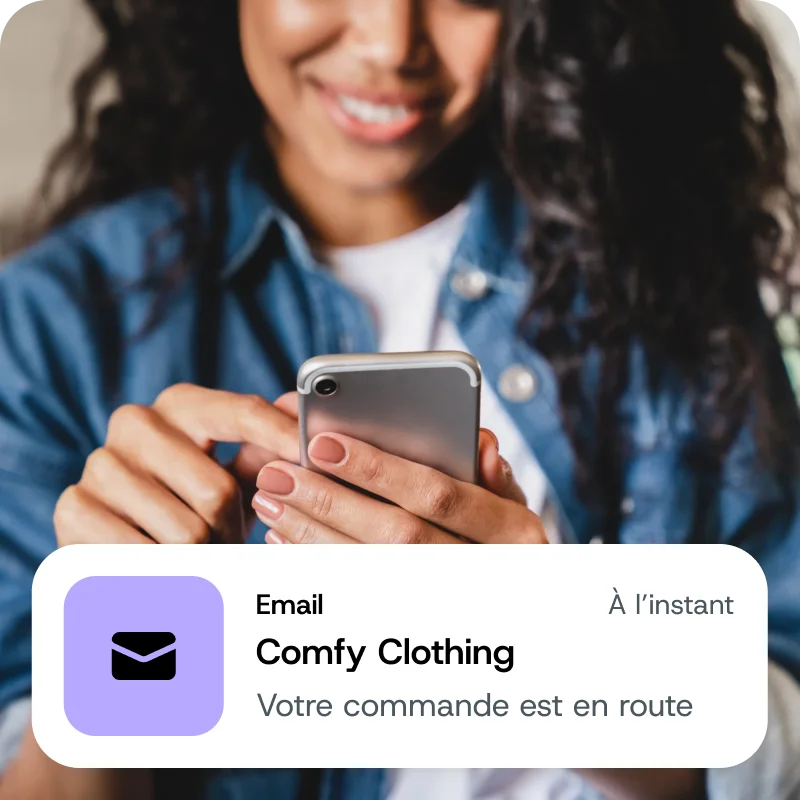
Qu’est-ce qu’un email de notification ?
Un email de notification est un message automatique envoyé à un destinataire pour l’informer d’un événement précis lié à son compte, à une commande ou à un service. Contrairement à une campagne classique, il n’est pas programmé à l’avance pour un groupe : il se déclenche en temps réel, en réaction à une action de l’utilisateur ou à un événement du système.
Une confirmation de commande, une alerte de nouvelle connexion, une mise à jour de statut ou un rappel : dans chaque cas, la notification par email transporte une information utile, attendue, et directement liée à ce que la personne vient de faire. C’est ce caractère automatique et contextuel qui distingue ce type de mail des autres.
À quoi sert un email de notification ?
L’email de notification a un rôle simple : tenir votre utilisateur informé sans qu’il ait à vérifier lui-même. Il apporte la bonne information au bon moment et, la plupart du temps, appelle une action claire confirmer, consulter, sécuriser son compte ou finaliser une opération.
Pour votre organisation, c’est aussi un levier de confiance et de qualité de service. Un destinataire qui reçoit systématiquement une confirmation après chaque action sait que le système fonctionne. Ces messages affichent d’ailleurs des taux d’ouverture bien supérieurs aux emails marketing, précisément parce que l’utilisateur les attend et les considère comme fiables. Bien exploités, ils deviennent un point de contact récurrent qui entretient l’engagement.
Les principaux types d’emails de notification
Toutes les notifications ne se ressemblent pas. Les distinguer vous aide à choisir le bon contenu, le bon ton et le bon canal d’envoi pour chaque situation.
Les notifications transactionnelles
La notification transactionnelle se déclenche après une action concrète de l’utilisateur : une confirmation de commande, un accusé de réception, une facture, un changement de statut de livraison. C’est le type le plus attendu et le plus ouvert, car le destinataire a lui-même initié l’événement.
Ce volume d’envois en temps réel repose sur une infrastructure d’envoi fiable. Pour automatiser ces messages et garantir leur délivrabilité, la plupart des organisations passent par une API dédiée plutôt que par un envoi manuel. Vous pouvez découvrir comment gérer ces flux entrants et sortants avec la Parse API de Mailjet, pensée pour traiter et router automatiquement vos emails transactionnels.
Les notifications d’alerte
L’alerte informe l’utilisateur d’un événement sensible qui demande son attention immédiate : une nouvelle connexion depuis un appareil inconnu, une tentative de modification du mot de passe, une alerte de sécurité sur son compte. Ici, la rapidité prime la notification doit partir en temps réel et son objet doit dire clairement ce qui se passe.
Ces messages jouent un rôle direct dans la sécurité du compte. Un email d’alerte bien rédigé permet au destinataire de réagir vite : valider que c’est bien lui, ou signaler une activité suspecte.
Les notifications d’information et de mise à jour
Ce type regroupe les notifications qui tiennent l’utilisateur au courant sans exiger d’action urgente : une mise à jour de service, un changement de conditions, l’avancement d’une demande, une nouvelle fonctionnalité disponible. L’information circule, le destinataire reste informé, et la relation avec votre service reste vivante entre deux interactions.
Les notifications marketing
À la frontière du transactionnel, certaines notifications ont une visée marketing : rappel d’un panier abandonné, retour en stock d’un produit, recommandation liée à une activité récente du client. Elles s’appuient sur un déclencheur comportemental, comme une notification classique, mais poursuivent un objectif commercial. La règle : rester utile et attendu, sinon vous glissez vers l’email promotionnel pur, avec le consentement que cela suppose.
Rien ne vaut un modèle concret pour visualiser ce qui fonctionne. Voici trois exemples d’emails de notification que vous pouvez adapter à votre propre service.
Exemple de notification de confirmation
Ce modèle réunit l’essentiel : un objet explicite, l’information clé dès la première ligne, un récapitulatif et une action unique. Le destinataire sait immédiatement où il en est.
Exemple de notification d’alerte (nouvelle connexion)
L’objet nomme l’événement sans ambiguïté, le contenu donne le contexte utile (lieu, heure, appareil) et propose une action claire uniquement en cas de problème.
Exemple de notification d’information ou de mise à jour
Un message court, informatif, qui rassure sans surcharger. C’est tout l’intérêt d’une notification d’information réussie.
Pour aller plus loin que ces exemples et créer vos propres modèles réutilisables, l’éditeur de Mailjet vous permet de concevoir des emails de notification aux couleurs de votre marque, sans code.
Comment personnaliser vos notifications par email ?
Une notification générique fait le minimum. Une notification personnalisée transforme un simple message automatique en point de contact soigné, adapté à chaque utilisateur et à chaque service.
Adaptez le contenu à chaque utilisateur
La personnalisation commence par le contenu. Le nom du destinataire, les détails propres à son compte, la référence exacte de son action : chaque variable rend le message plus pertinent. Si votre service gère plusieurs profils, pensez aussi au cas où un utilisateur souhaite ajouter un compte ou recevoir des notifications pour différents espaces le contenu doit alors préciser clairement de quel compte et de quel service il s’agit.
Adaptez également le niveau d’information selon le type d’utilisateur : un nouveau venu a besoin de plus de contexte qu’un client habitué. Plus le message correspond à la situation réelle du destinataire, plus il est lu et suivi d’action.
Soignez l’objet pour une notification efficace
L’objet décide de l’ouverture. Pour une notification, il doit être direct, factuel et refléter exactement le contenu : « Votre commande est confirmée » l’emporte toujours sur une formule vague. Un bon objet annonce l’événement, situe le contexte et donne envie d’ouvrir sans promettre plus que le message ne contient.
Pour construire des objets qui performent, appuyez-vous sur nos bonnes pratiques pour l’objet d’un email. Et comme l’objet ne travaille jamais seul, complétez-le avec un pré-header cohérent : notre guide sur l’optimisation du pré-header vous montre comment prolonger l’objet pour maximiser le taux d’ouverture.
Comment activer les notifications par email ?
Côté destinataire, activer les notifications par email prend quelques secondes. Voici comment procéder dans l’application Gmail, la plus utilisée.
Ouvrez l’application Gmail sur votre téléphone, appuyez sur le menu en haut à gauche, puis descendez jusqu’à « Paramètres ». Sélectionnez le compte concerné, puis la section « Notifications ». Choisissez le niveau souhaité (Tous les nouveaux emails, par exemple) pour activer les notifications, et vérifiez que les alertes sont bien autorisées dans les réglages de votre appareil.
Sur ordinateur, ouvrez Gmail, cliquez sur l’icône en forme d’engrenage en haut à droite, puis « Voir tous les paramètres ». Dans l’onglet « Général », repérez la ligne « Notifications sur le bureau », activez l’option et pensez à enregistrer les modifications en bas de page. Vous recevrez alors une alerte de bureau en temps réel à chaque nouvelle réception, y compris pour une nouvelle connexion signalée par un service.
Comment gérer les notifications de Gmail ?
Une fois les notifications activées, Gmail vous laisse ajuster précisément ce que vous recevez, pour éviter d’être submergé tout en restant informé de l’essentiel.
Dans l’application Gmail, retournez dans le menu, puis « Paramètres » et sélectionnez votre compte. La section « Notifications » vous permet de choisir entre tous les emails, uniquement les emails prioritaires, ou aucune notification. Vous pouvez aussi configurer des libellés spécifiques pour ne recevoir d’alerte que sur certaines catégories, comme les messages importants ou ceux d’un expéditeur précis.
Gmail propose également de personnaliser le son, la vibration et l’affichage de l’alerte de bureau. Prenez le temps de configurer ces paramètres selon votre rythme de travail : sur un lieu de travail chargé, limiter les notifications aux emails prioritaires reste souvent le meilleur réglage pour rester concentré sans rien manquer.
Gérer les notifications sur les autres messageries
Si Gmail est la messagerie la plus utilisée, d’autres services proposent également des options pour activer, personnaliser ou désactiver les notifications par email. Les étapes varient légèrement selon les plateformes, mais le principe reste le même : accéder aux paramètres de l’application ou du service, puis choisir le niveau de notifications souhaité.
Outlook
Dans Outlook (application mobile ou version web), ouvrez les Paramètres, puis accédez à la rubrique Notifications. Vous pouvez :
- activer ou désactiver les notifications ;
- choisir les comptes concernés ;
- recevoir uniquement les emails prioritaires ;
- personnaliser les alertes (sons, bannières ou notifications système selon votre appareil).
Apple Mail (iPhone, iPad et Mac)
Apple Mail s’appuie principalement sur les réglages de votre appareil.
Pour gérer les notifications :
- ouvrez Réglages > Notifications > Mail sur iPhone ou iPad ;
- sélectionnez le compte concerné si plusieurs adresses sont configurées ;
- personnalisez les alertes, les badges, les sons ou les aperçus de notifications.
Sur Mac, les options sont disponibles dans Réglages Système > Notifications > Mail.
Yahoo Mail
Dans l’application Yahoo Mail, ouvrez le menu puis les Paramètres pour accéder aux notifications.
Vous pouvez notamment :
- activer ou désactiver les notifications push ;
- choisir les comptes à notifier ;
- définir les types d’alertes reçues ;
- personnaliser les sons et les vibrations selon votre appareil.
Proton Mail
Proton Mail permet également de gérer les notifications depuis les paramètres de l’application mobile.
Vous pouvez :
- recevoir des notifications pour tous les nouveaux messages ou uniquement les plus importants ;
- désactiver les notifications pendant certaines périodes grâce aux modes de concentration de votre téléphone ;
- personnaliser les alertes selon chaque compte configuré.
Bonnes pratiques pour gérer les notifications
Quelle que soit votre messagerie, quelques recommandations permettent de limiter les interruptions tout en restant informé :
| Bonne pratique | Pourquoi ? |
|---|---|
| Activer uniquement les notifications importantes | Réduire les interruptions inutiles |
| Utiliser les filtres ou les boîtes prioritaires | Mettre en avant les emails essentiels |
| Personnaliser les notifications par compte | Éviter de mélanger vie professionnelle et personnelle |
| Vérifier les autorisations de notification de votre appareil | S’assurer que les alertes fonctionnent correctement |
| Tester régulièrement les paramètres | Vérifier que les notifications sont toujours adaptées à vos besoins |
Comment désactiver les notifications par email ?
Si vous recevez trop d’alertes, désactiver les notifications se fait tout aussi simplement et proprement, sans risque d’erreur de configuration.
Dans l’application Gmail, ouvrez le menu, allez dans « Paramètres », sélectionnez le compte concerné, puis la section « Notifications » et choisissez « Aucune notification ». Sur ordinateur, retournez dans « Voir tous les paramètres », onglet « Général », et passez la ligne « Notifications sur le bureau » sur « Notifications désactivées », puis enregistrez les modifications.
Un conseil pour éviter une erreur courante : désactiver les notifications dans Gmail ne suffit pas toujours si votre système d’exploitation les autorise encore. Vérifiez donc aussi les paramètres de notification de votre appareil pour couper complètement les alertes. À l’inverse, si vous voulez seulement réduire le bruit sans tout couper, préférez l’option « emails prioritaires » plutôt qu’une désactivation totale.
FAQ sur l’email de notification
Pourquoi je ne reçois pas mes notifications par email ?
Le plus souvent, les notifications sont désactivées soit dans les paramètres de l’application Gmail, soit dans ceux de votre appareil. Vérifiez les deux niveaux, confirmez que le bon compte est sélectionné et que l’option « Tous les nouveaux emails » est bien activée. Contrôlez aussi que les messages n’arrivent pas dans les spams.
Peut-on recevoir une notification par email en temps réel ?
Oui. Les notifications transactionnelles et les alertes sont conçues pour partir en temps réel, au moment où l’événement se produit. Côté réception, l’alerte de bureau et les notifications de l’application Gmail vous préviennent immédiatement, à condition qu’elles soient activées.
Comment ajouter un compte pour recevoir les notifications d’un autre service ?
Dans l’application Gmail, ouvrez le menu, appuyez sur votre nom de compte puis « Ajouter un autre compte ». Une fois le nouvel utilisateur connecté, réglez ses paramètres de notification indépendamment : chaque compte gère ses propres alertes.
Un email de notification est-il la même chose qu’un email transactionnel ?
Presque. Toutes les notifications transactionnelles sont des emails de notification, mais certaines notifications (mises à jour, rappels marketing) dépassent le strict cadre transactionnel. Le point commun reste le déclenchement automatique par un événement.

Comment créer des emails de notification efficaces ?