Producto
Pásate de Mailchimp a Mailjet: guía de migración paso a paso
¿Estás pensando en dejar Mailchimp?
Aprende a migrar fácilmente tus contactos, plantillas de email y datos esenciales a Mailjet con esta guía paso a paso.

Elegir una plataforma de email es mucho más que comparar funciones. A medida que tu negocio crece, necesitas una solución que pueda dar asistencia a tus equipos, adaptarse a tus necesidades de envío y satisfacer tus requisitos de rendimiento, colaboración y cumplimiento.
En esta guía, descubrirás por qué las empresas migran de Mailchimp a Sinch Mailjet, y cómo migrar tus contactos, plantillas de email y datos esenciales de Mailchimp a Mailjet en unos sencillos pasos. Solo necesitas lo siguiente:
- Tu cuenta de Mailchimp
- Una cuenta de Sinch Mailjet nueva. Empezar es gratis y solo lleva unos minutos
Por qué las empresas se pasan de Mailchimp a Mailjet
- Contactos ilimitados para respaldar tu crecimiento
- Tarifas predecibles basadas en el volumen de emails, no en el tamaño de tu base de datos de contactos
- Funciones colaborativas diseñadas para equipos de marketing y organizaciones distribuidas
- Automatización avanzada y segmentación inteligente para crear recorridos del cliente más relevantes
- Funciones basadas en IA que te ayudan a ahorrar tiempo y optimizar tus campañas
- Experiencia reconocida en entregabilidad e infraestructura fiable con la que puedes contar
- Una plataforma de confianza creada teniendo en cuenta la seguridad, la privacidad y el cumplimiento del RGPD
¿Sigues comparando opciones? Nuestra comparativa de alternativas a Mailchimp muestra cómo se compara Mailjet en tarifas, planes gratuitos y acceso para equipos.
Paso 1: Migrar tus contactos de Mailchimp a Sinch Mailjet
1. Inicia sesión en tu cuenta de Mailchimp.
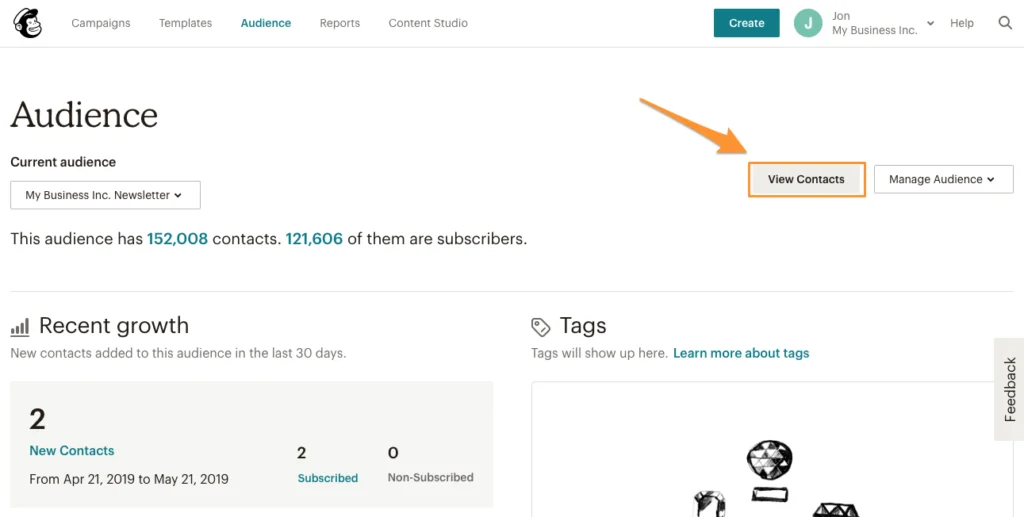
2. Desde el menú, haz clic en «Audiencia» y selecciona «Ver contactos».
3. Haz clic en «Exportar audiencia». Repite este proceso para cada audiencia que necesites exportar.
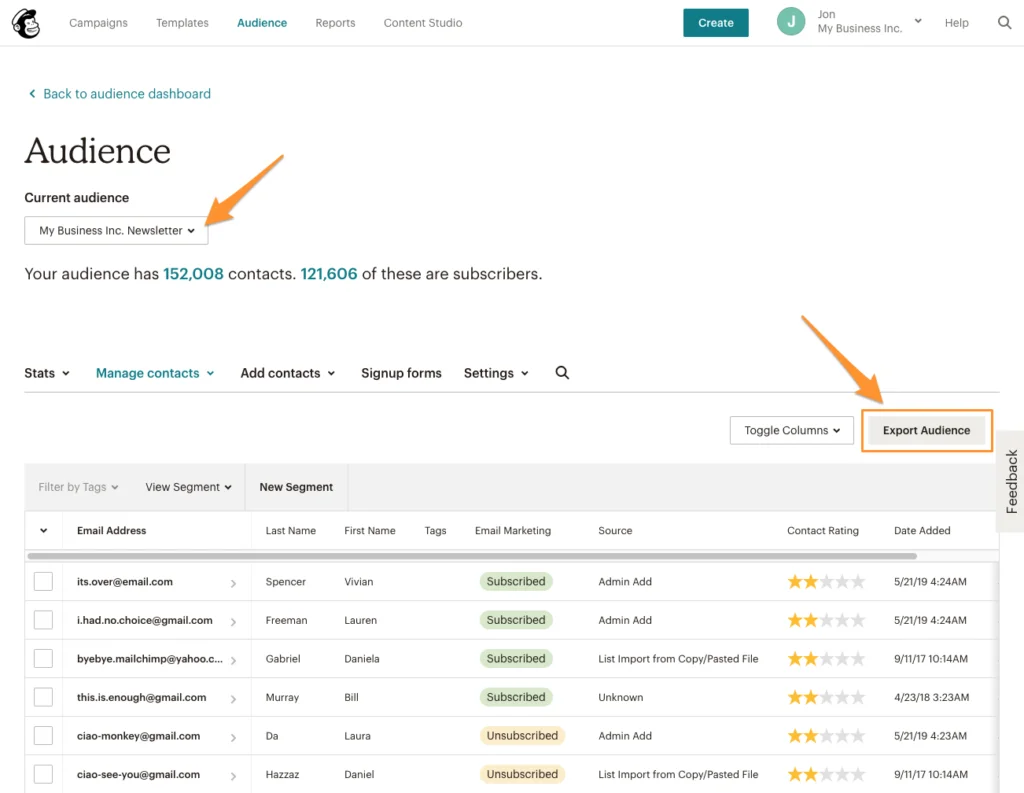
4. Descarga el archivo CSV y descomprímelo.

5. Ahora es el momento de importar tus contactos a Sinch Mailjet. Inicia sesión en tu cuenta para empezar.
Importante: si tienes varias audiencias (listas de contactos) en Mailchimp, debes importar cada audiencia a una lista de contactos de Mailjet separada.
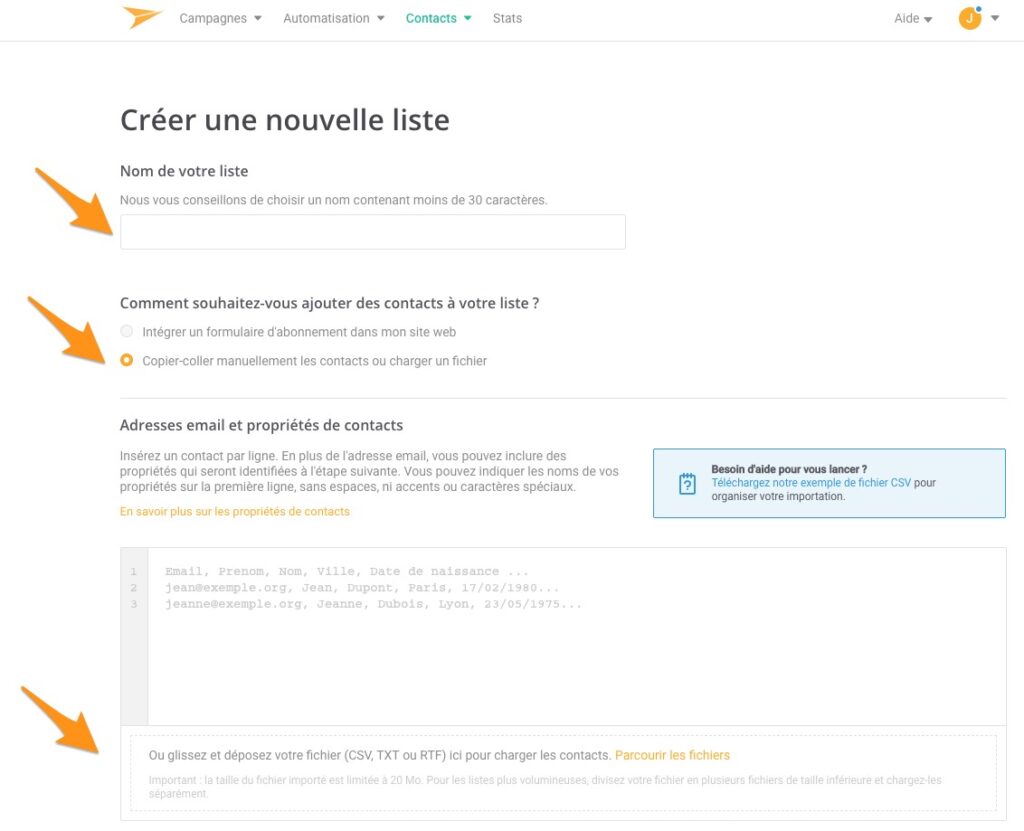
6. En el menú, ve a «Contactos > Listas de contactos» y haz clic en «Crear una lista nueva». Selecciona «Pegar contactos manualmente o subir un archivo» y sube el archivo CSV con los datos de tus suscriptores.
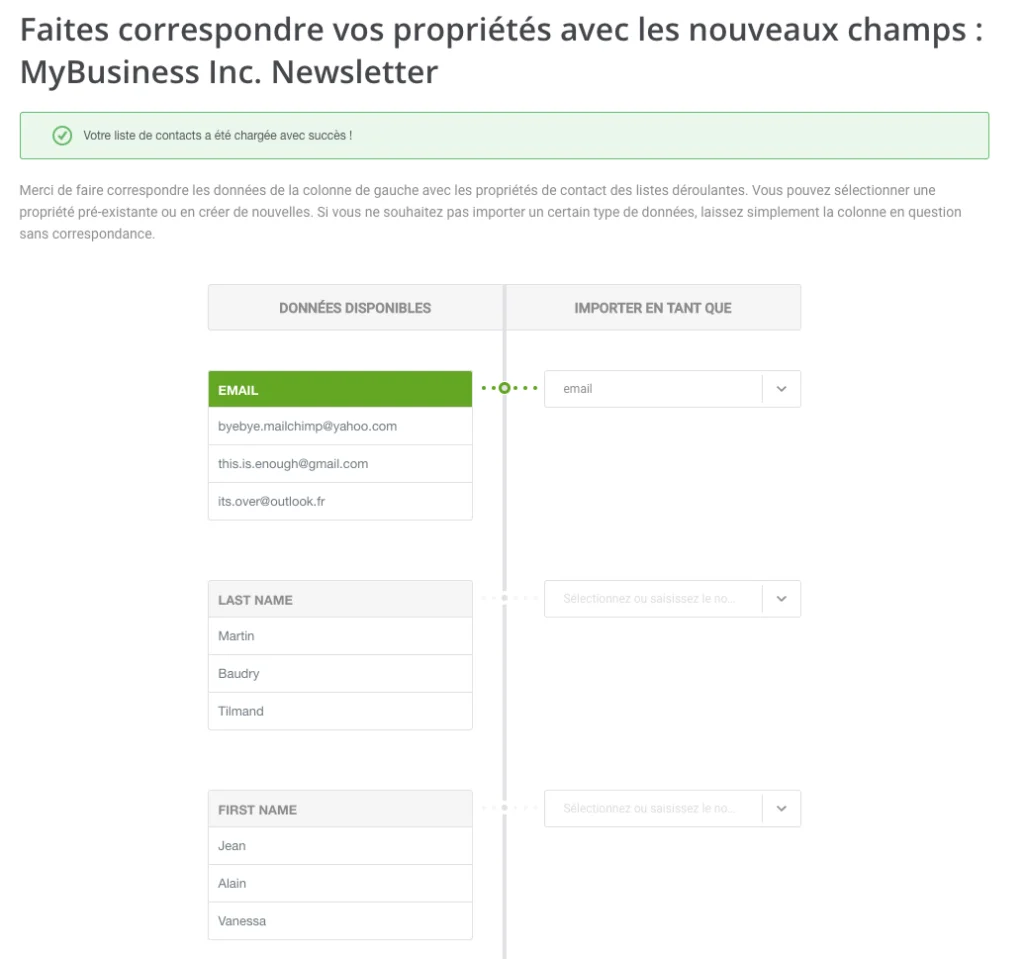
7. Si es necesario, asigna los campos de contacto. Se importarán todos tus datos de contacto (como nombre, empresa, fecha de nacimiento y más). Puedes usar estos datos para segmentar tus listas de contactos y personalizar tus emails. Una vez que hayas terminado, haz clic en «Guardar y continuar».
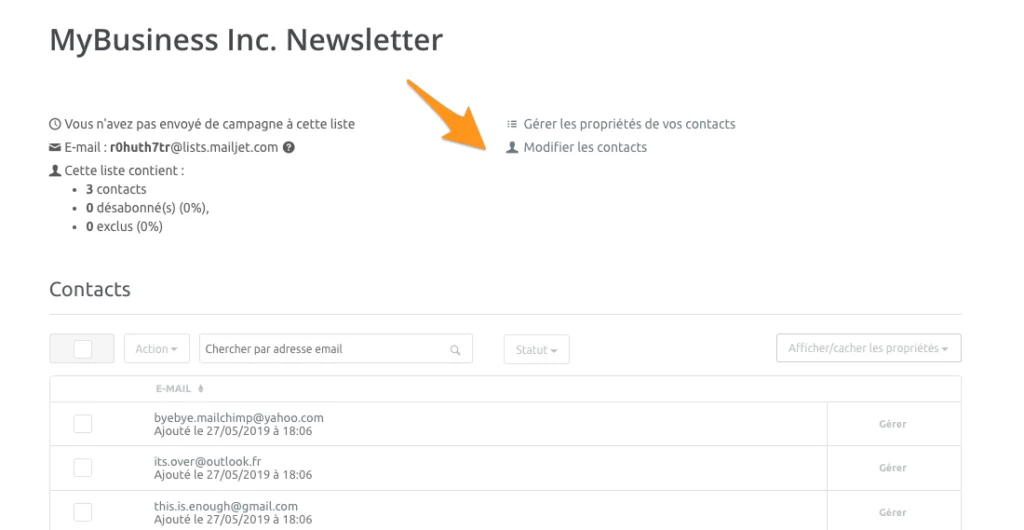
8. A continuación, importa tus contactos dados de baja. Este paso es importante para asegurarte de no enviar emails a contactos que se han dado de baja anteriormente. Haz clic en «Gestionar contactos».
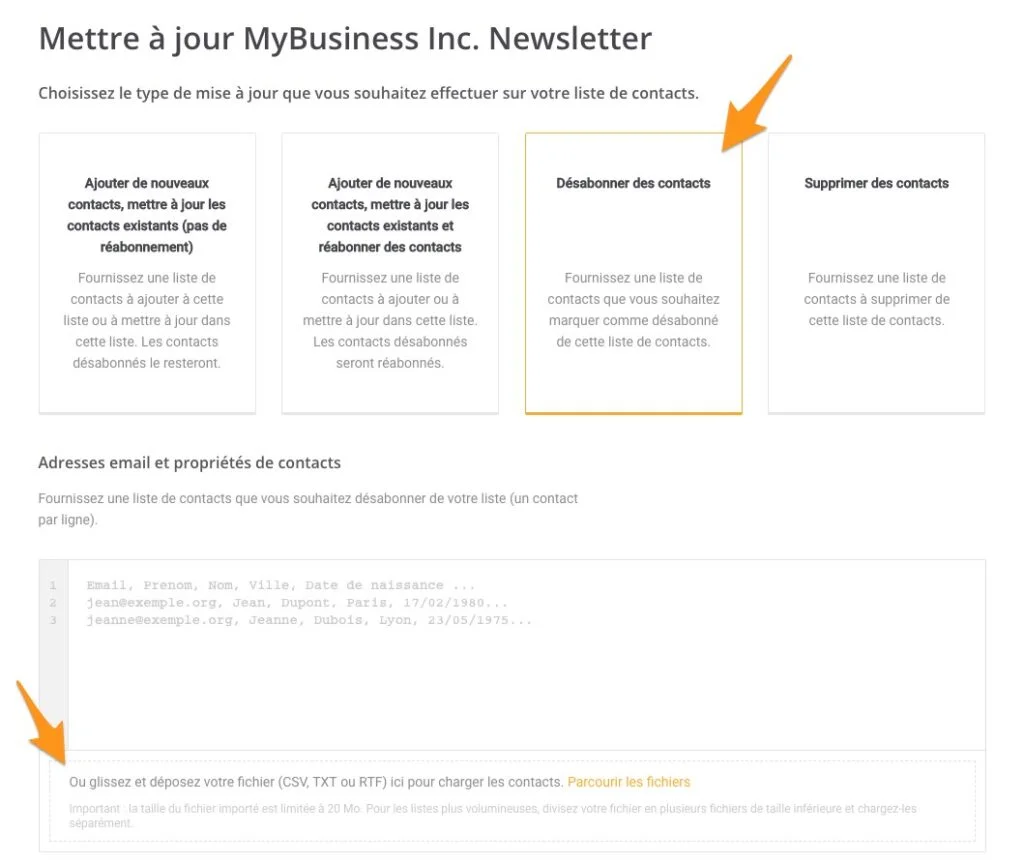
9. Selecciona «Dar de baja a contactos» como tipo de actualización y, a continuación, arrastra y suelta el archivo CSV que contiene tus contactos dados de baja. Si es necesario, asigna los campos antes de continuar.
Paso 2: Migrar tus plantillas de email
Seamos sinceros: no puedes exportar directamente tus plantillas de Mailchimp y seguir editándolas en el editor de emails de Sinch Mailjet. Sin embargo, eso no significa que tengas que empezar de cero.
Tienes dos opciones para trabajar con tus plantillas de email en Sinch Mailjet:
- Opción 1: Recrear tus plantillas utilizando nuestro intuitivo editor de emails de arrastrar y soltar. Está diseñado para ayudarte a crear campañas de email responsive de forma rápida y sencilla, sin necesidad de conocimientos de programación.
- Opción 2: Exportar tu plantilla de Mailchimp en formato HTML y editar la versión HTML en Sinch Mailjet.
Si eliges la segunda opción, sigue estos pasos:
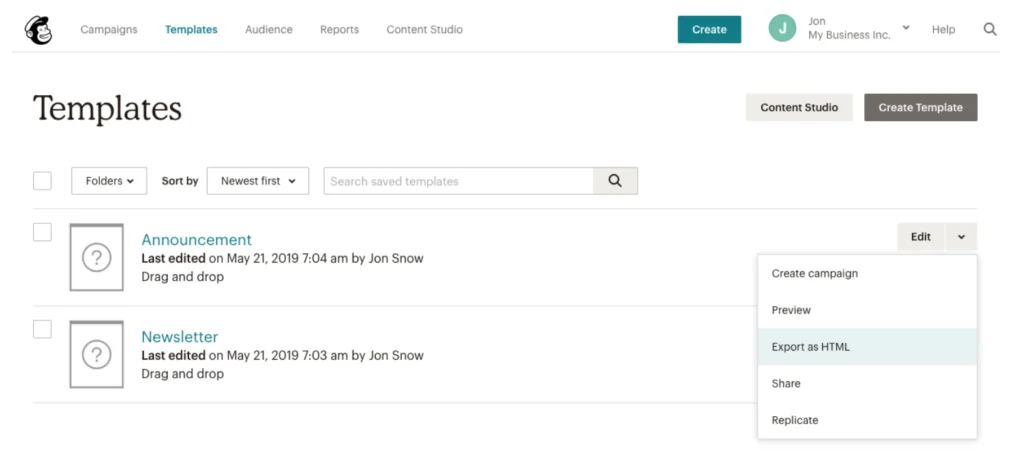
1. En tu cuenta de Mailchimp, ve a «Plantillas» y haz clic en «Exportar como HTML» en cada plantilla que quieras descargar.
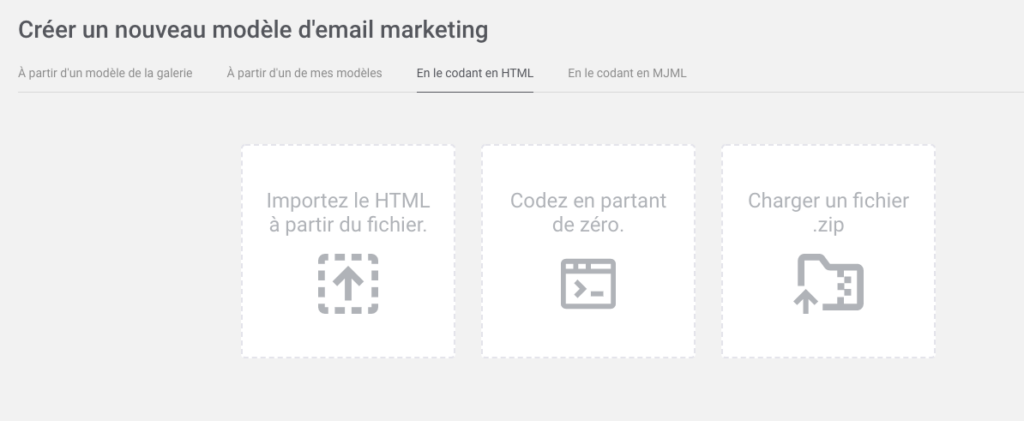
2. En tu cuenta de Sinch Mailjet, ve a «Campañas» y selecciona «Crear una nueva plantilla». A continuación, elige «Programar en HTML» y sube tu archivo HTML.
Paso 3: Exportar los datos de tus informes
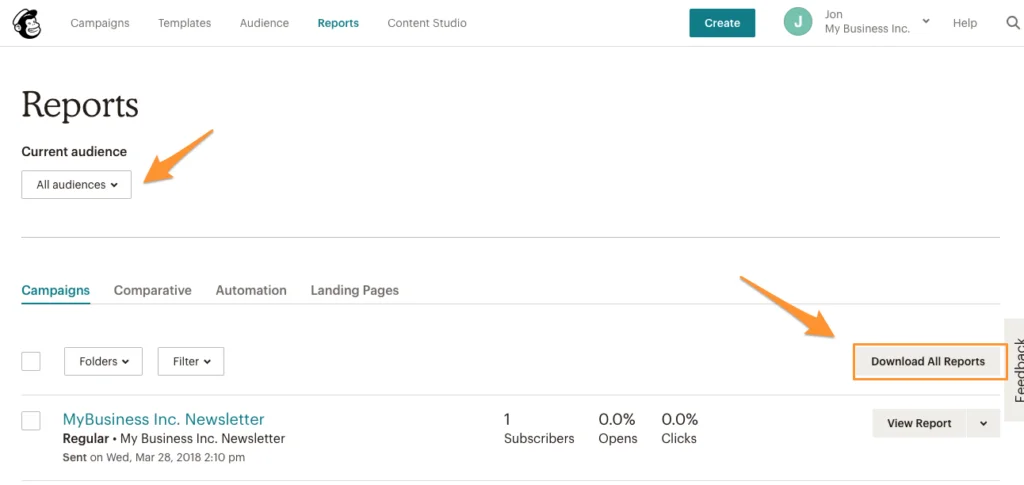
No es posible transferir los datos de tus informes de Mailchimp a Sinch Mailjet. Sin embargo, entendemos lo importante que es hacer un seguimiento del rendimiento de tus emails y de los resultados históricos.
En tu cuenta de Mailchimp, ve a «Informes» y selecciona «Descargar todos los informes».
¡Tu migración a Sinch Mailjet se ha completado!
Tus contactos y plantillas ya están listos para usarse en Sinch Mailjet.
Antes de enviar tus primeras campañas, asegúrate de validar tus dominios y direcciones del remitente, y configura tus registros SPF, DKIM y DMARC para garantizar una entregabilidad óptima.
¿Todo listo para sacarle el máximo partido a Sinch Mailjet?
Descubre cómo Sinch Mailjet puede ayudarte a hacer crecer tu audiencia con contactos ilimitados, potentes funciones de colaboración, herramientas de automatización avanzadas y experiencia en entregabilidad.
👉 Crea tu cuenta gratuita de Sinch Mailjet
👉 Descubre cómo se compara Sinch Mailjet con Mailchimp