Produkt
Wechsel von Mailchimp zu Mailjet: Eine Schritt-für-Schritt-Anleitung zur Migration
Denken Sie darüber nach, Mailchimp zu verlassen?
Erfahren Sie in dieser Schritt-für-Schritt-Anleitung, wie Sie Ihre Kontakte, E-Mail-Vorlagen und wichtige Daten problemlos zu Mailjet migrieren.

Bei der Wahl einer E-Mail-Plattform geht es um mehr als nur den Vergleich von Funktionen. Wenn Ihr Unternehmen wächst, benötigen Sie eine Lösung, die Ihre Teams unterstützt, mit Ihrem Versandbedarf skaliert und Ihre Anforderungen an Leistung, Zusammenarbeit und Compliance erfüllt.
In dieser Anleitung erfahren Sie, warum Unternehmen von Mailchimp zu Sinch Mailjet migrieren, und wie Sie Ihre Kontakte, E-Mail-Vorlagen und wichtige Daten in nur wenigen einfachen Schritten von Mailchimp zu Mailjet migrieren. Alles, was Sie dazu benötigen, ist:
- Ihr Mailchimp-Konto
- Ein neues Sinch-Mailjet-Konto. Der Einstieg ist kostenlos und dauert nur wenige Minuten
Warum Unternehmen von Mailchimp zu Mailjet wechseln
- Unbegrenzte Kontakte, um Ihr Wachstum zu unterstützen
- Vorhersehbare Preisgestaltung basierend auf dem E-Mail-Volumen, nicht auf der Größe Ihrer Kontaktdatenbank
- Kollaborative Funktionen für Marketing-Teams und dezentrale Organisationen
- Fortschrittliche Automatisierung und intelligente Segmentierung für relevantere Customer Journeys
- KI-gestützte Funktionen, die Ihnen helfen, Zeit zu sparen und Ihre Kampagnen zu optimieren
- Anerkannte Expertise bei der Zustellbarkeit und eine zuverlässige Infrastruktur, auf die Sie zählen können
- Eine vertrauenswürdige Plattform, bei der Sicherheit, Datenschutz und DSGVO-Konformität im Mittelpunkt stehen
Sie vergleichen noch Ihre Optionen? Unsere Übersicht der Mailchimp-Alternativen zeigt, wie Mailjet in Bezug auf Preisgestaltung, kostenlose Abonnements und Teamzugriff abschneidet.
Schritt 1: Migration Ihrer Kontakte von Mailchimp zu Sinch Mailjet
1. Melden Sie sich bei Ihrem Mailchimp-Konto an.
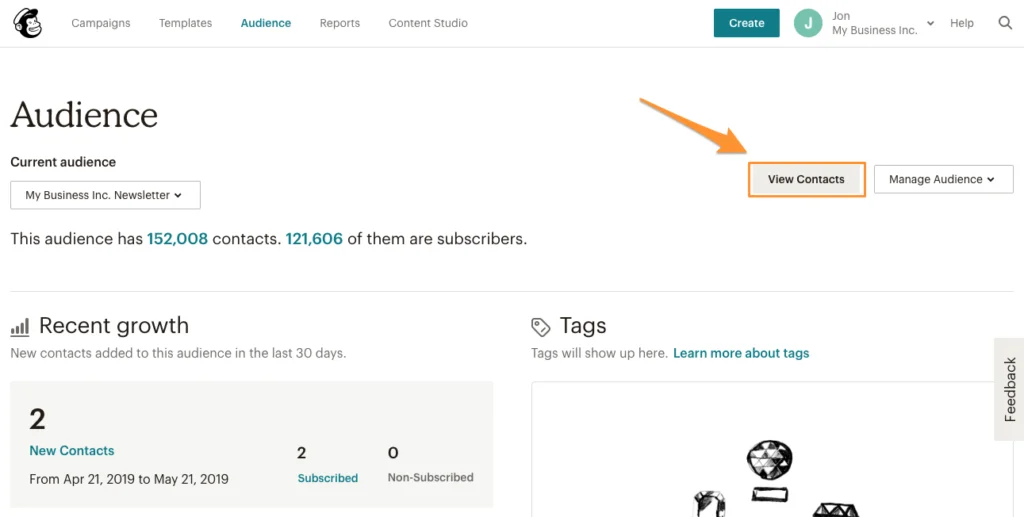
2. Klicken Sie im Menü auf „Zielgruppe“ und wählen Sie dann „Kontakte anzeigen“.
3. Klicken Sie auf „Zielgruppe exportieren“. Wiederholen Sie diesen Vorgang für jede Zielgruppe, die Sie exportieren möchten.
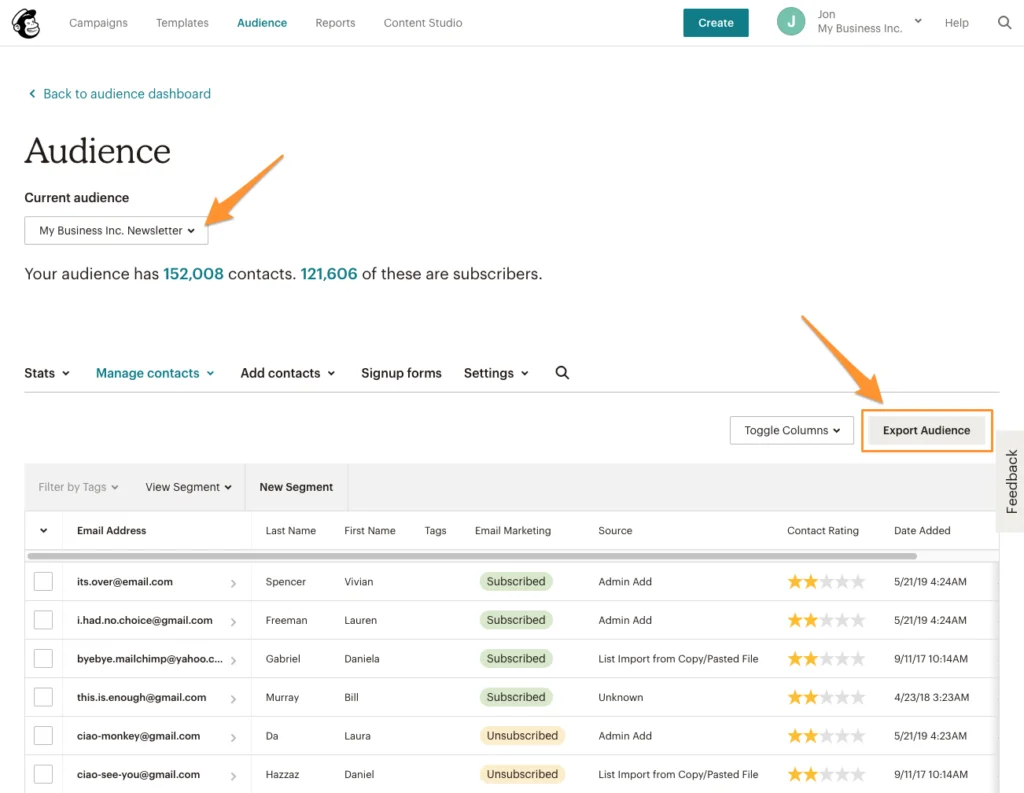
4. Laden Sie die CSV-Datei herunter und entpacken Sie sie.

5. Jetzt ist es an der Zeit, Ihre Kontakte in Sinch Mailjet zu importieren. Melden Sie sich bei Ihrem Konto an, um zu beginnen.
Wichtig: Wenn Sie mehrere Zielgruppen (Kontaktlisten) in Mailchimp haben, sollten Sie jede Zielgruppe in eine separate Mailjet-Kontaktliste importieren.
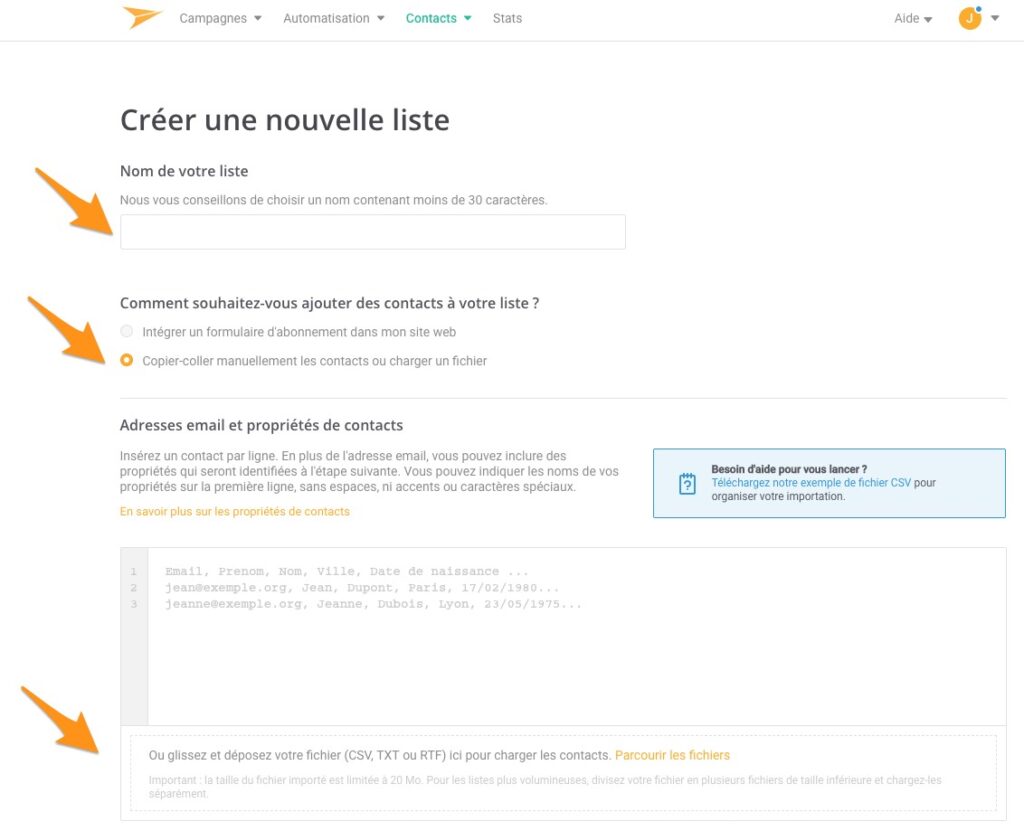
6. Gehen Sie im Menü zu „Kontakte“ > „Kontaktlisten“ und klicken Sie dann auf „Neue Liste erstellen“. Wählen Sie „Kontakte manuell einfügen oder Datei hochladen“ und laden Sie dann die CSV-Datei mit Ihren Abonnentendaten hoch.
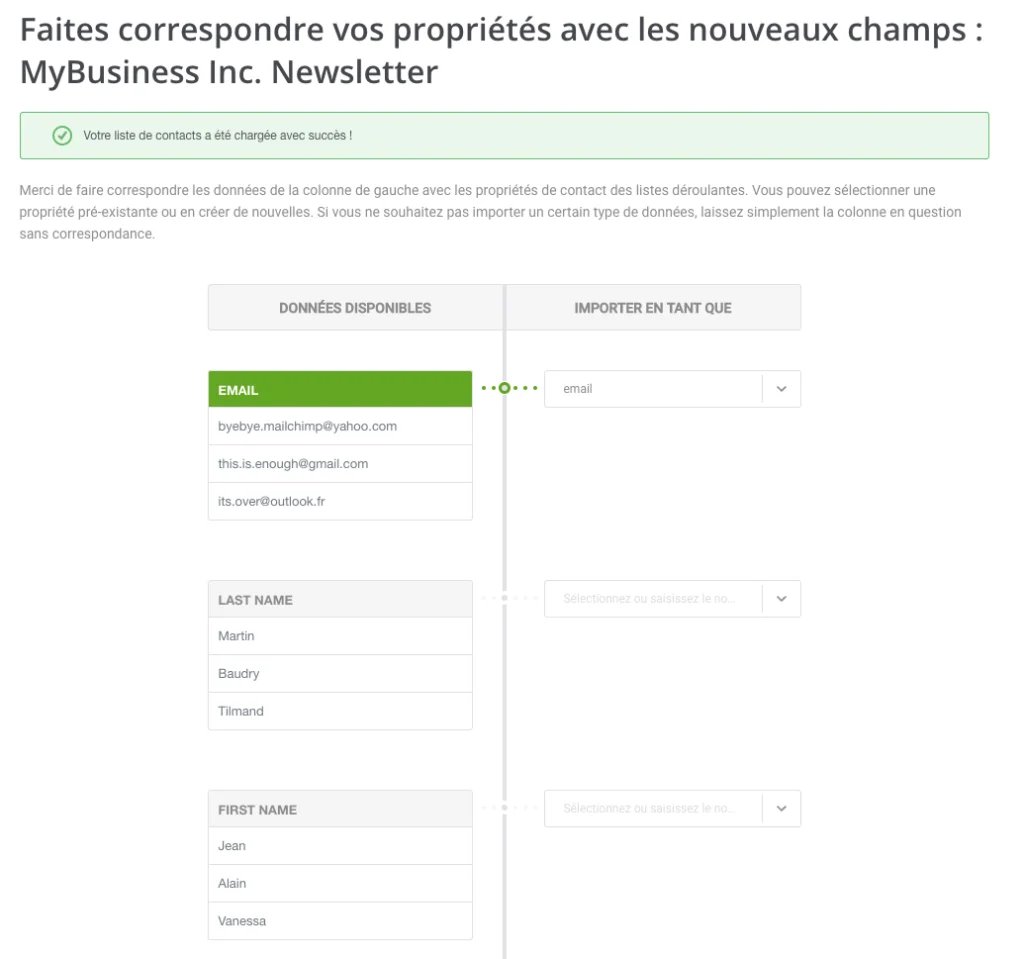
7. Ordnen Sie bei Bedarf die Kontaktfelder zu. Alle Ihre Kontakteigenschaften (wie Name, Unternehmen, Geburtstag und mehr) werden importiert. Sie können diese Eigenschaften nutzen, um Ihre Kontaktlisten zu segmentieren und Ihre E-Mails zu personalisieren. Wenn Sie fertig sind, klicken Sie auf „Speichern und fortfahren“.
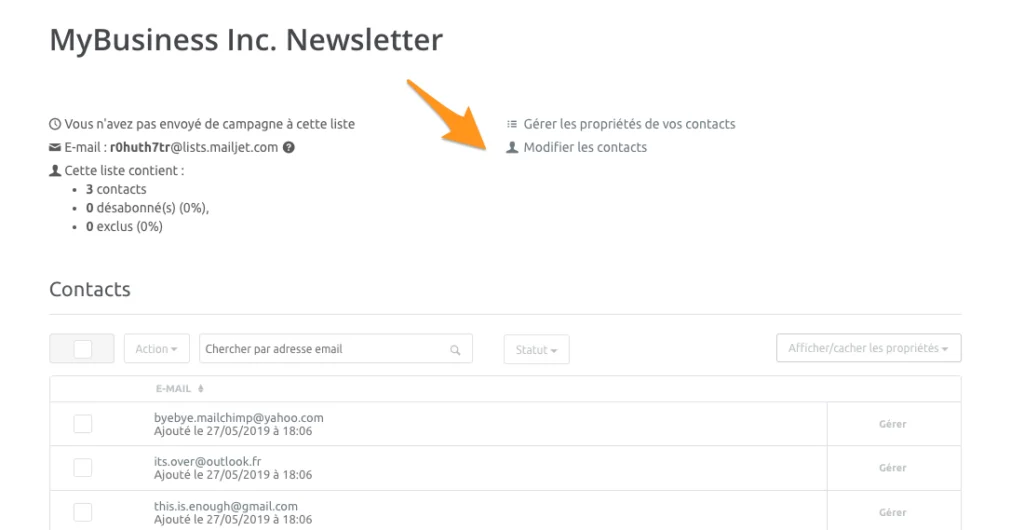
8. Importieren Sie als Nächstes Ihre abgemeldeten Kontakte. Dieser Schritt ist wichtig, um sicherzustellen, dass Sie keine E-Mails an Kontakte senden, die sich zuvor abgemeldet haben. Klicken Sie auf „Kontakte verwalten“.
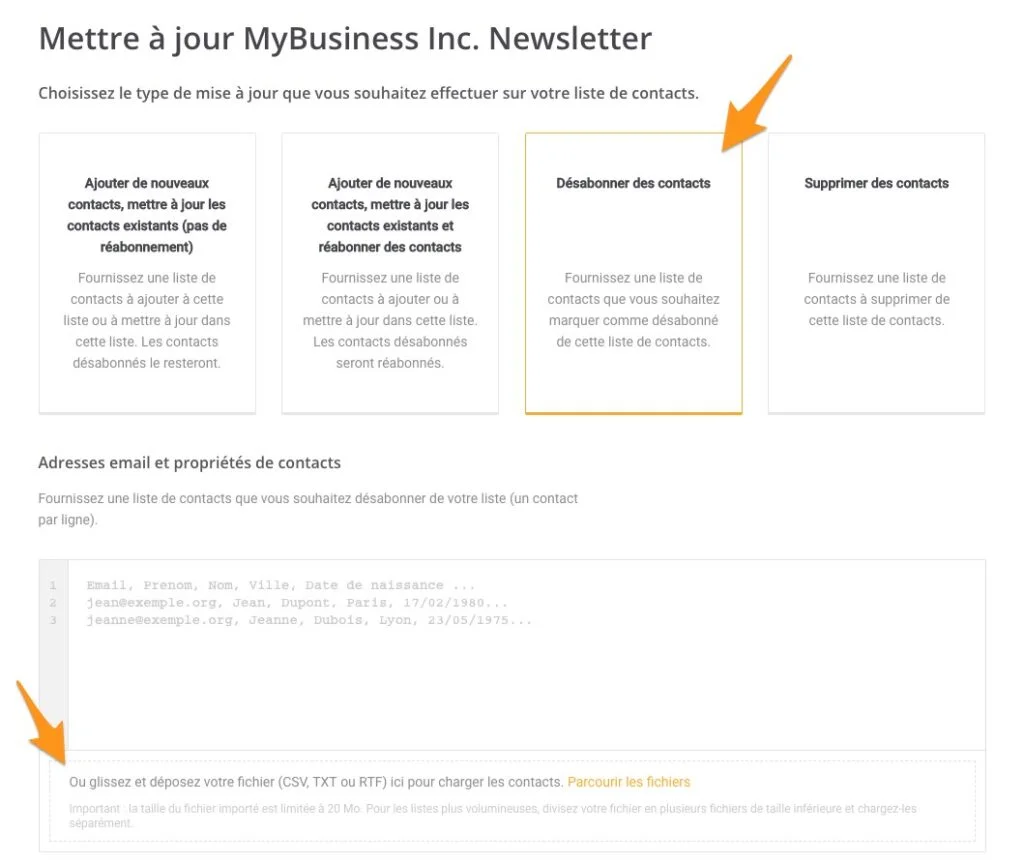
9. Wählen Sie „Kontakte abmelden“ als Aktualisierungstyp und fügen Sie dann die CSV-Datei mit Ihren abgemeldeten Kontakten per Drag and Drop ein. Ordnen Sie bei Bedarf die Felder zu, bevor Sie fortfahren.
Schritt 2: Migration Ihrer E-Mail-Vorlagen
Wir wollen nichts beschönigen: Sie können Ihre Mailchimp-Vorlagen nicht direkt exportieren und sie im E-Mail-Editor von Sinch Mailjet weiterbearbeiten. Das bedeutet jedoch nicht, dass Sie ganz von vorn anfangen müssen.
Sie haben zwei Möglichkeiten, mit Ihren E-Mail-Vorlagen in Sinch Mailjet zu arbeiten:
- Option 1: Erstellen Sie Ihre Vorlagen mit unserem intuitiven Drag-and-Drop-E-Mail-Editor neu. Er wurde entwickelt, um Ihnen zu helfen, schnell und einfach responsive E-Mail-Kampagnen ohne Coding-Skills zu erstellen.
- Option 2: Exportieren Sie Ihre Mailchimp-Vorlage als HTML und bearbeiten Sie die HTML-Version in Sinch Mailjet.
Wenn Sie die zweite Option wählen, befolgen Sie diese Schritte:
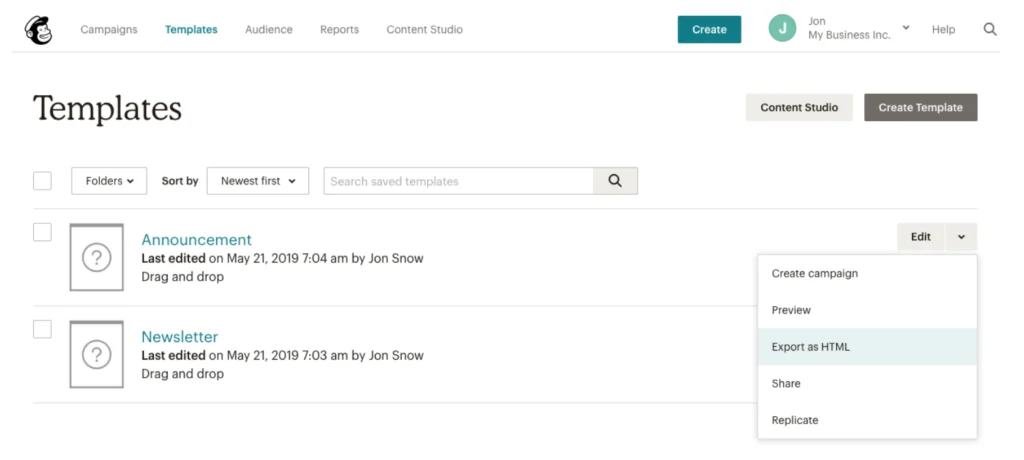
1. Gehen Sie in Ihrem Mailchimp-Konto zu „Vorlagen“ und klicken Sie dann für jede Vorlage, die Sie herunterladen möchten, auf „Als HTML exportieren“.
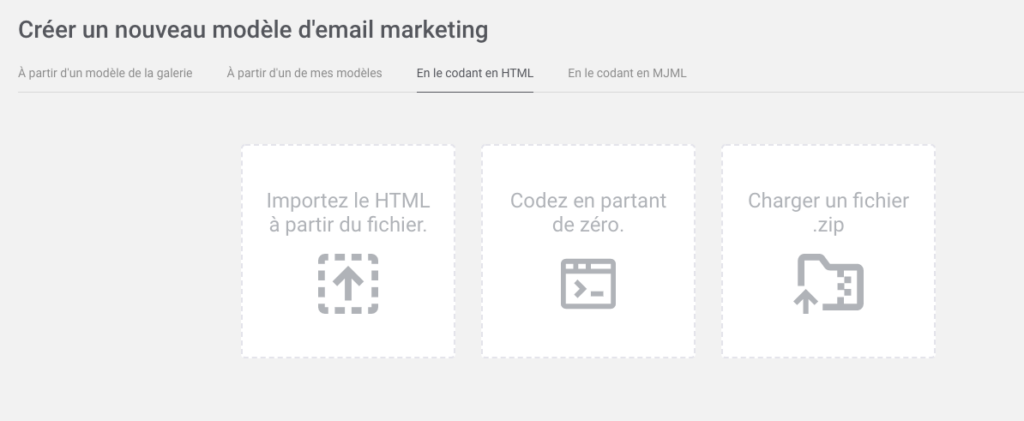
2. Gehen Sie in Ihrem Sinch Mailjet-Konto zu „Kampagnen“ und wählen Sie „Neue Vorlage erstellen“. Wählen Sie dann „In HTML codieren“ und laden Sie Ihre HTML-Datei hoch.
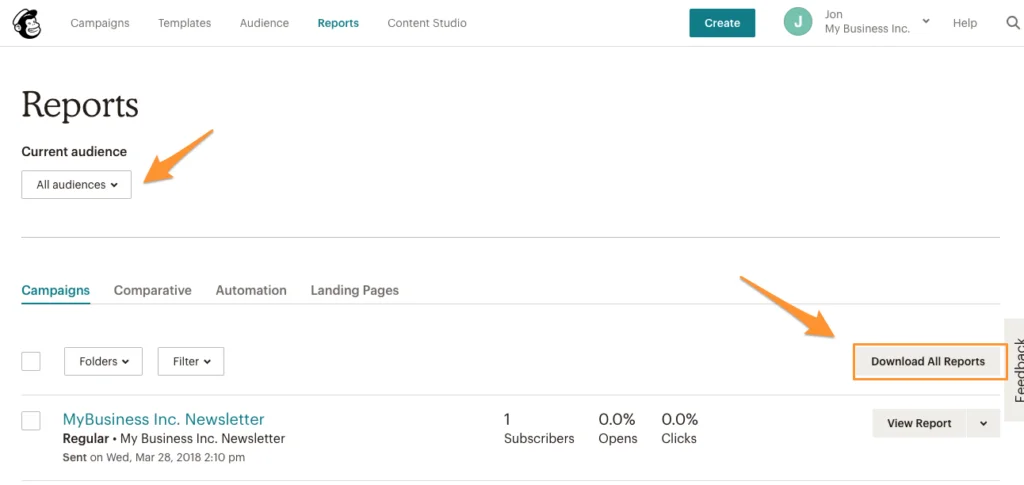
Schritt 3: Export Ihrer Berichtsdaten
Es ist nicht möglich, Ihre Berichtsdaten von Mailchimp zu Sinch Mailjet zu übertragen. Wir verstehen jedoch, wie wichtig es ist, Ihre E-Mail-Performance und historischen Ergebnisse im Auge zu behalten.
Gehen Sie in Ihrem Mailchimp-Konto zu „Berichte“ und wählen Sie dann „Alle Berichte herunterladen“.
Ihre Migration zu Sinch Mailjet ist abgeschlossen.
Ihre Kontakte und Vorlagen können nun in Sinch Mailjet verwendet werden.
Bevor Sie Ihre ersten Kampagnen versenden, sollten Sie Ihre Domains und Absenderadressen validieren sowie Ihre SPF-, DKIM- und DMARC-Einträge konfigurieren, um eine optimale Zustellbarkeit zu gewährleisten.
Sind Sie bereit, das Beste aus Sinch Mailjet herauszuholen?
Entdecken Sie, wie Sinch Mailjet Ihnen helfen kann, Ihre Zielgruppe mit unbegrenzten Kontakten, leistungsstarken Funktionen für die Zusammenarbeit, fortschrittlichen Automatisierungsfunktionen und Expertise bei der Zustellbarkeit zu vergrößern.
👉 Kostenloses Sinch Mailjet-Konto erstellen
👉 Vergleich von Sinch Mailjet und Mailchimp ansehen